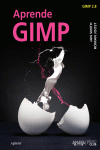
No hay nada más emocionante que transformar una imagen normal ycorriente en una buena o, incluso, en una excelente imagen. Con GIMP,la valiosa aplicación de software libre y gratuita para la creación de imágenes gráficas y digitales, esta conversión se hace realidad deforma sencilla. Este libro le enseñará los fundamentos necesarios para utilizar GIMP 2.8 y mejorar sus imágenes y fotografías, desderealizar pequeñas modificaciones y retoques hasta crear magníficaspinturas y dibujos. Si ya está familiarizado con GIMP y le gustaríaaprender más, este libro resolverá todas las dudas relacionadas con el programa y le guiará para que se convierta en un experto a través denumerosos trucos y consejos. Un libro práctico tanto para usuarios deWindows, como de Mac y Linux.Dirigido a diseñadores ocasionales y aficionados, fotógrafosentusiastas, amantes del diseño gráfico e ilustradores incipientespara que disfruten de GIMP y creen de forma fácil y sencilla creativos diseños gráficos e increíbles fotografías digitales.INTRODUCCION¿Es este libro para usted?¿Qué es GIMP?GIMP para Windows, Mac y Linux¿Por qué GIMP tiene un nombre que suena raro?Este libro es para principiantesEl enfoque recae en la resolución de problemas¿Se me dará bien utilizar GIMP?Comparación entre Photoshop y GIMP¿Por qué es gratuito GIMP?La historia de GIMPColaborar y compartir en el mundo del software libreLicencia GPLv3 para GIMPGIMP 2.8¿400.000 descargas a la semana?ResumenCAPITULO 1. BUSCAR E INSTALAR GIMP¿Es este capítulo adecuado para usted?GIMP funciona en Windows, Mac y GNU/LinuxRequisitos del sistemaGIMP es software libreWindows: descargar e instalar GIMPPortable GIMP para Windows: instalar GIMP en una unidad USB, CD o DVDMac: descargar e instalar GIMPSnow Leopard y Leopard (Mac OS X 10.6x, Mac 10.5x)Tiger: descargar e instalar GIMPGNU/LinuxUbuntuFuncionalidad adicional en GIMP a través de complementosResumenCAPITULO 2. CONOCER EL ESPACIO DE TRABAJO¿Es este capítulo adecuado para usted?La forma más rápida de conocer GIMPAbrir GIMPWindowsMacLinuxEl espacio de trabajoSimplificar el espacio de trabajoCuestionario rápidoPaseo por el espacio de trabajo de GIMPAbrir una imagen en blancoCuestionario rápidoLa Caja de herramientasCuestionario rápidoMenúsMenú ArchivoMenú EditarMenú SeleccionarMenú VerMenú ImagenMenú CapaMenú ColoresMenú HerramientasMenú FiltrosMenú VentanasMenú AyudaCuestionario rápidoDiálogos o paneles empotrablesHistorial de deshacer, excelente para los principiantesCuestionario rápidoResumenCAPITULO 3. GRAFICOS BASICOS POR ORDENADORElegir un formato de archivo para una imagenTipos de archivo recomendados para los principiantesCuestionarioAjustar el zoom en GIMPTareas básicasHacer una copia de la imagenGuardar el trabajoGuardar la imagen como archivo XCF¿Qué es la resolución de imagen?Cuestionario rápidoGuardar un archivo JPG, PNG, PSD y TIFGuardar (Exportar) y reducir el tamaño de archivo JPGResumenCAPITULO 4. ENFOCAR, RECORTAR, ESCALAR Y DAR PERSPECTIVA A IMAGENESEnfocar o rotar una imagenEnderezar una imagenLa imagen se abre boca abajoPara voltear una imagen verticalmenteRecortar una imagenRecorte básicoRecortar con proporción de aspectoRecortar con unas dimensiones determinadasCambiar el tamaño de una imagenHacer que una imagen sea más grandeHacer que una imagen sea más pequeñaArreglar la perspectiva: edificios inclinadosEnmarcar una imagenResumenCAPITULO 5. SOLUCIONAR PROBLEMAS DE IMAGENEvaluar imágenesGalería de evaluación de imágenesEvaluar el brillo y la oscuridadDemasiado brillo (sobrexposición)Evaluar la ediciónEditar la lista de verificaciónAreas de GIMP utilizadas en este capítuloDeshacer una edición con Historial de deshacerCorregir el brillo (contraste)Mejorar el tono en las imágenes con NivelesCorregir una imagen mate con CurvasMejorar el color y el tono con CurvasColor demasiado fuerte (saturación)Tono y saturaciónImagen con ruidoFiltro NL para la reducción del ruidoEnfocar una imagenEnfocar una imagen con Máscara de desenfoqueQuitar ojos rojosSeleccionesEliminación de los ojos rojosUsar pinceles para reparar imágenesBlanquear los dientesProceso para blanquear dientesQuitar manchasQuitar manchas con la herramienta BorronearDetectar manchas con la herramienta SanearHacer que los pinceles sean dinámicosResumenCAPITULO 6. PROYECTOS DE CREACION DE IMAGENES DIGITALES¿Cuál es la dificultad de este capítulo?Galería del antes y el despuésGalería de proyectos digitalesAñadir texto a una imagenCambiar el color del textoCambiar el tamaño del textoCambiar la fuenteMover textoQuitar la selección de TextoEfectos en el textoTexto curvadoTexto en un fondo transparenteCapasUnir dos o más imágenesGuardar capasMáscaras de capas (edición no destructiva)Trabajar con parte de una imagen (selecciones)Herramientas para seleccionar parte de una imagenSeleccionar áreas difíciles usando Máscara rápidaHerramienta Transformar rejillaClonar o copiar partes de una imagenClonar un elemento de imagenColorear en blanco y negroCambiar el aspecto de las
